Novo Termômetro de Missões Nacionais 2026: acompanhe a caminhada da sua igreja!

Uma campanha missionária se torna ainda mais envolvente quando toda a igreja consegue visualizar o avanço das ofertas e celebrar cada conquista.
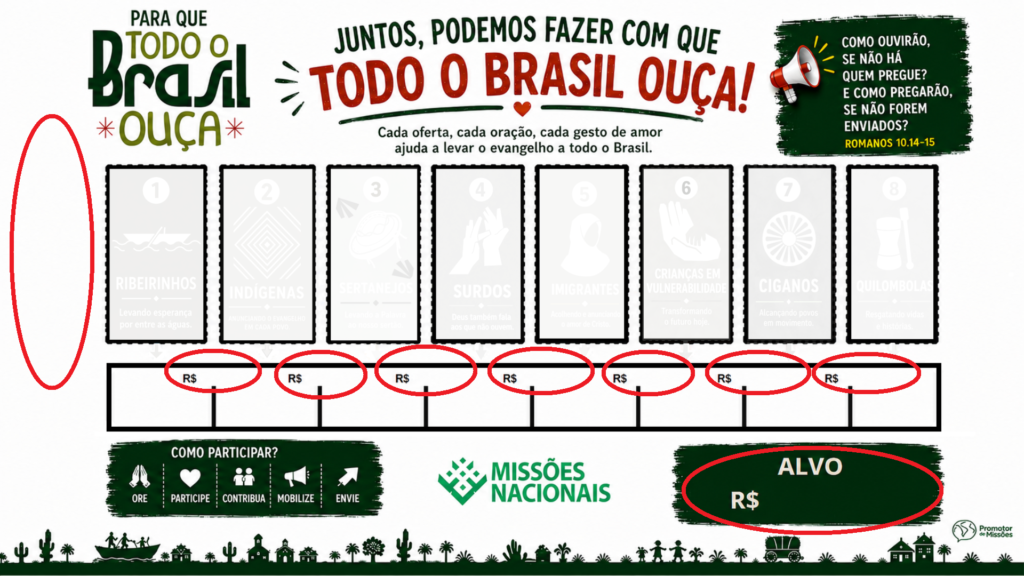
Pensando nisso, disponibilizamos o novo Termômetro de Missões Nacionais 2026, totalmente alinhado ao tema da campanha “Para que todo o Brasil ouça!”. O material traz os oito selos que representam as oito ênfases, tornando o acompanhamento da campanha ainda mais significativo.
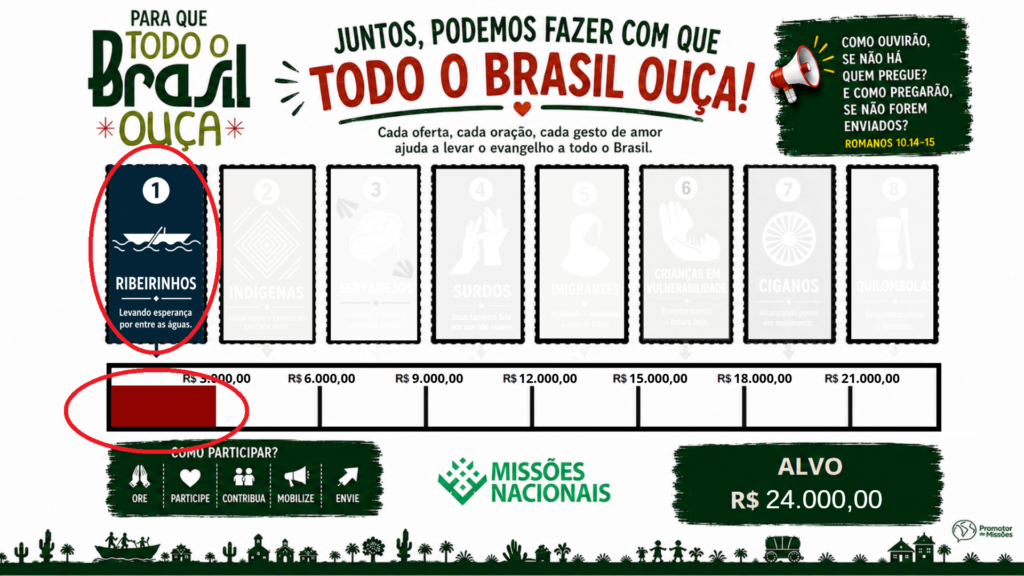
À medida que a igreja alcança cada faixa do alvo, um novo selo é revelado, lembrando que cada oferta, cada oração e cada gesto de amor ajudam a levar o evangelho a diferentes povos do nosso país.
Os oito selos representam:
• Ribeirinhos – Levando esperança por entre as águas.
• Indígenas – Anunciando o evangelho em cada povo.
• Sertanejos – Levando a Palavra ao nosso sertão.
• Surdos – Deus também fala aos que não ouvem.
• Imigrantes – Acolhendo e anunciando o amor de Cristo.
• Crianças em Vulnerabilidade – Transformando o futuro hoje.
• Ciganos – Alcançando povos em movimento.
• Quilombolas – Resgatando vidas e histórias.
Algumas sugestões de utilização
• Coloque o termômetro em um local de grande circulação da igreja.
• Atualize-o sempre durante os cultos missionários.
• Envolva crianças, adolescentes, jovens e adultos na revelação de cada selo.
• Aproveite cada conquista para apresentar um breve testemunho, vídeo ou informação sobre o povo representado.
• Faça da atualização do termômetro um momento de gratidão e oração.
Mais do que acompanhar valores, o termômetro ajuda a igreja a lembrar que cada etapa representa vidas sendo alcançadas pelo evangelho. Que cada selo revelado seja um motivo de celebração e um lembrete de que, juntos, podemos fazer com que todo o Brasil ouça!
Faça do termômetro um Momento Missionário
Depois de preparar seu termômetro, leia também o post “O Momento do Termômetro – Apresentando as Ênfases da Campanha”: https://missoesnacionais.org.br/blog/momento-do-termometro-apresentando-as-enfases-da-campanha/ Nele, você encontrará sugestões e informações para utilizar cada atualização do termômetro como uma oportunidade de apresentar um dos povos da campanha, envolvendo a igreja de forma dinâmica e significativa.
A atualização do termômetro pode ser muito mais do que informar o valor das ofertas arrecadadas. Transforme esse instante em um verdadeiro Momento Missionário.
Sempre que uma nova faixa for alcançada, revele o selo correspondente, compartilhe uma breve informação ou testemunho sobre aquele povo, apresente um pedido de oração e agradeça a Deus por mais uma etapa vencida.
Esse pequeno momento cria expectativa durante toda a campanha. A igreja passa a comemorar não apenas o crescimento das ofertas, mas também cada novo povo apresentado, compreendendo que cada contribuição representa vidas sendo alcançadas pelo evangelho.
Assim, o termômetro deixa de ser apenas um marcador de valores e se torna um lembrete visual de que, juntos, estamos fazendo com que todo o Brasil ouça.
Veja como é fácil usar este termômetro missionário!
Baixe o modelo no Canva e personalize-o. Basta preencher os valores correspondentes às etapas do termômetro. Se você não utiliza o Canva, também é possível imprimir a versão em PDF e preencher os valores à mão.
Escreva o alvo geral da campanha no espaço indicado. Em seguida, divida esse valor por 8 e preencha os campos abaixo de cada selo com os valores correspondentes a cada etapa.
Na lateral do termômetro há um espaço reservado para inserir o logotipo da sua igreja, a data de encerramento da campanha ou qualquer outra informação que considerar importante.
À medida que as ofertas alcançarem cada etapa do alvo, vá colando os selos no termômetro até revelar todos os oito selos. Veja o exemplo:


ARQUIVOS PARA BAIXAR:
PDF:
JPG:
MODELO NO CANVA: (Não é necessário solicitar acesso ao arquivo. Ao clicar em “Usar este modelo”, uma cópia será criada automaticamente na sua conta do Canva, preservando o modelo original)
 Observação importante sobre os downloads
Os arquivos desta página estão disponíveis de três formas: como modelo no Canva para você personalizar, em PDF e também em JPG.
No entanto, é importante saber que cada navegador (Chrome, Edge, Firefox, Safari, etc.) pode mostrar o processo de download de forma um pouco diferente.
 Arquivo em PDF
-
Ao clicar no link, o PDF abrirá no navegador.
-
Para salvar no computador, basta clicar no ícone de download (geralmente aparece no canto superior).
-
Depois disso, o arquivo estará salvo em PDF, pronto para ser usado.
Arquivos em JPG
-
Quando você clica no link, a imagem abre direto no navegador.
-
Dependendo do navegador, ao clicar em “Salvar imagem como…”, pode aparecer a opção de salvar como WEBP (um formato de visualização da web). Mas o arquivo original é JPG.
-
Para garantir que baixe corretamente em JPG, você tem três opções:
-
Flechinha de download: em alguns navegadores (como Chrome e Edge), aparece uma setinha no canto superior direito da imagem. Ao clicar nela, o arquivo é salvo em JPG.
-
Salvar link como…: clique com o botão direito no link do arquivo, sem abrir a imagem antes, e escolha “Salvar link como…”. Assim, ele já baixa direto em JPG.
-
Firefox e Safari: nesses navegadores, o “Salvar imagem como…” geralmente já mantém o formato JPG sem problemas.
-
-
Caso o arquivo tenha sido salvo em WEBP, não tem problema: é só usar um site gratuito de conversão (como iloveimg.com ou convertio.co) para transformar em JPG em segundos.
 Assim, independentemente do navegador que você usa, os arquivos estarão sempre disponíveis nos dois formatos (PDF e JPG) e prontos para serem utilizados no Publisher ou em outros programas.
Arquivos no Canva
Ao clicar no link do Canva, o modelo será aberto diretamente no Canva.
Se você já estiver com sua conta aberta, basta clicar em “Usar modelo” (ou “Usar este modelo”). O Canva criará automaticamente uma cópia do arquivo em sua conta, permitindo que você faça todas as alterações necessárias sem modificar o modelo original.
Se você ainda não estiver conectado, o Canva solicitará que faça login ou crie uma conta gratuita antes de abrir o modelo.
Depois disso, personalize o termômetro com o alvo da sua igreja, acrescente o logotipo, altere os textos, se desejar, e utilize-o durante toda a campanha.
Observação: O modelo disponibilizado no Canva é uma cópia editável. As alterações feitas por cada usuário ficam salvas apenas em sua própria conta, preservando o arquivo original disponibilizado no Blog do Promotor.
Se você quiser imprimir o termômetro, é possível utilizar o Publisher, um programa da Microsoft que está disponível na maioria dos computadores.
O termômetro e os selos são impressos em folhas A4. Depois, é só recortar e colar as partes.
O tamanho final do termômetro será de aproximadamente 99 x 176 cm, mas, se preferir, basta definir uma metragem menor no Publisher. Quanto menor a metragem escolhida, menor será o tamanho final do termômetro e a quantidade de folhas utilizadas na impressão.
Antes de iniciar, salve os arquivos em JPG em uma pasta de fácil acesso no seu computador (O termômetro e os selos).
Veja o passo a passo:
Na barra de pesquisa do seu computador, digite Publisher.
Clique para abrir o aplicativo.
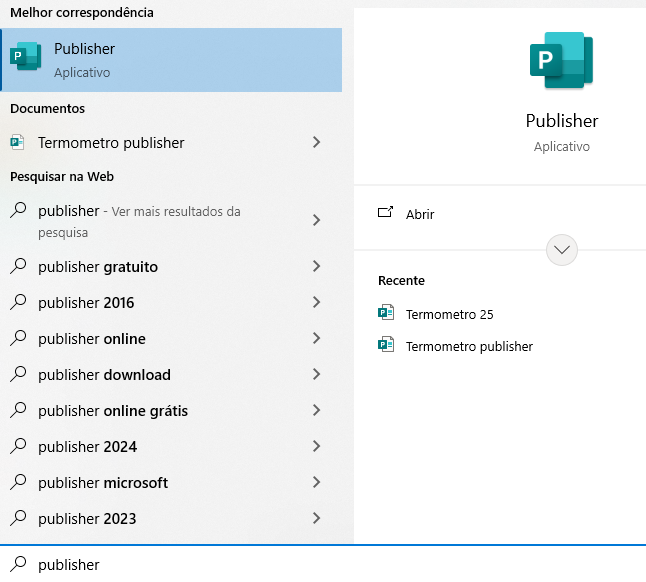
No Publisher, clique em “Mais tamanhos de página”.
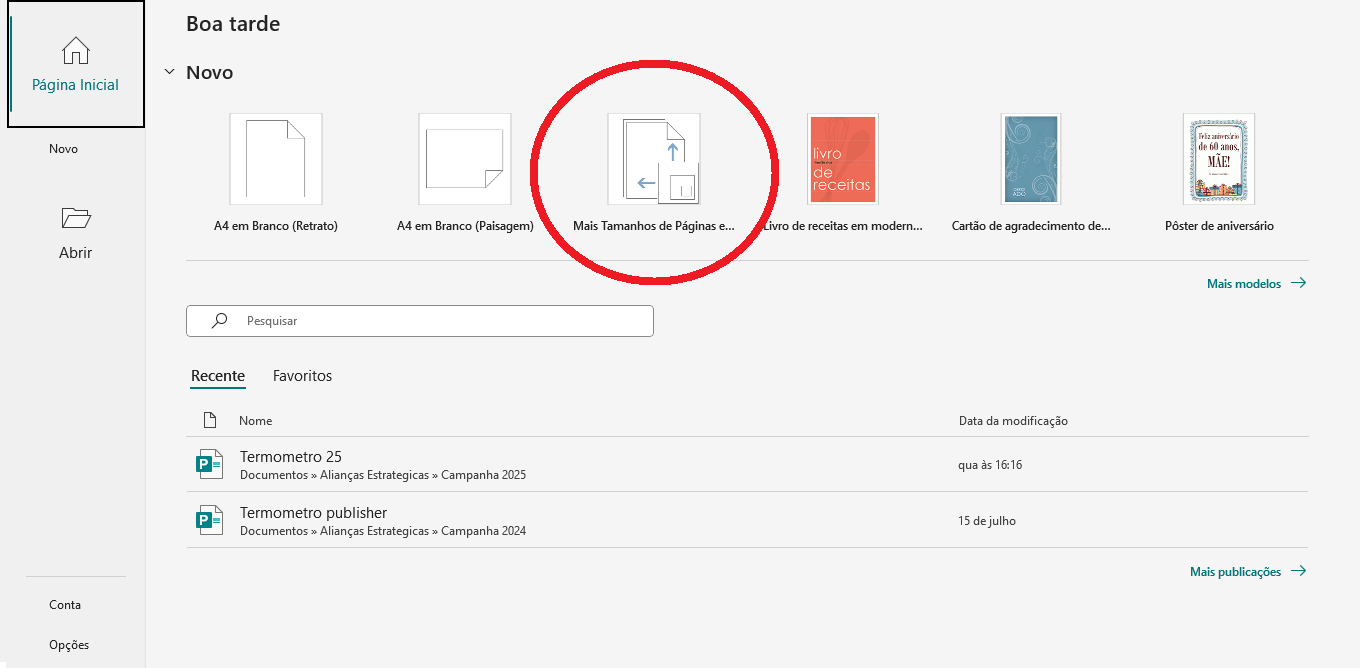
Clique em “Criar novo tamanho de página”.
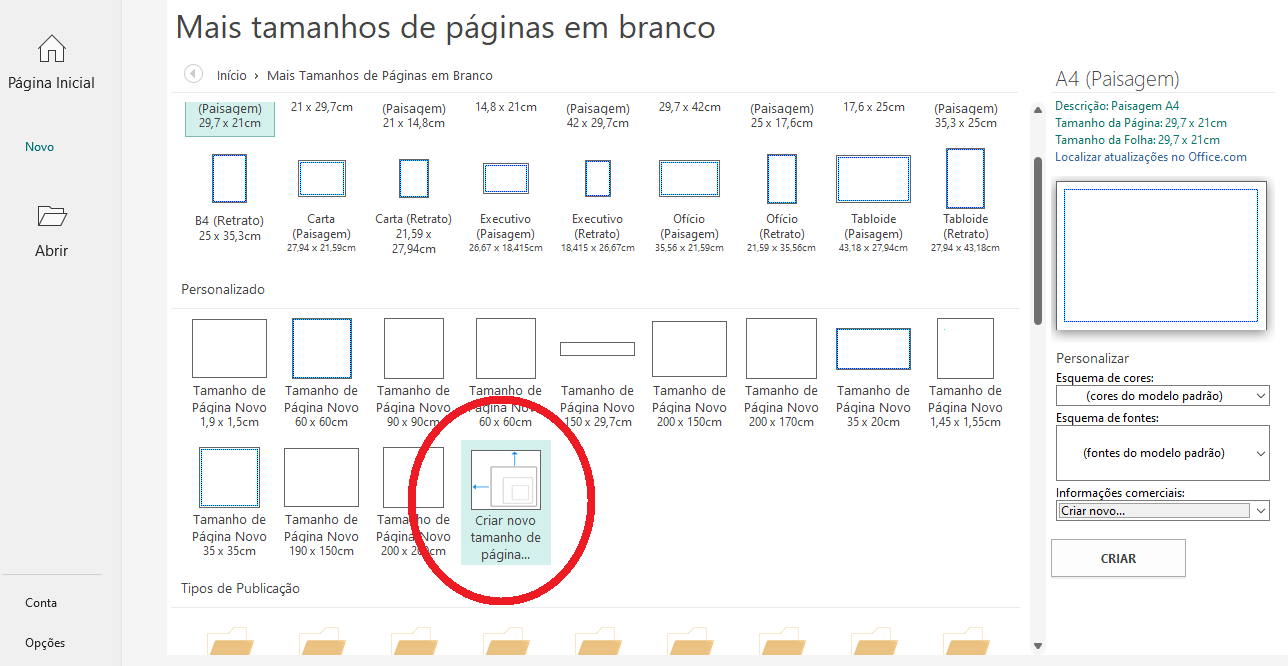
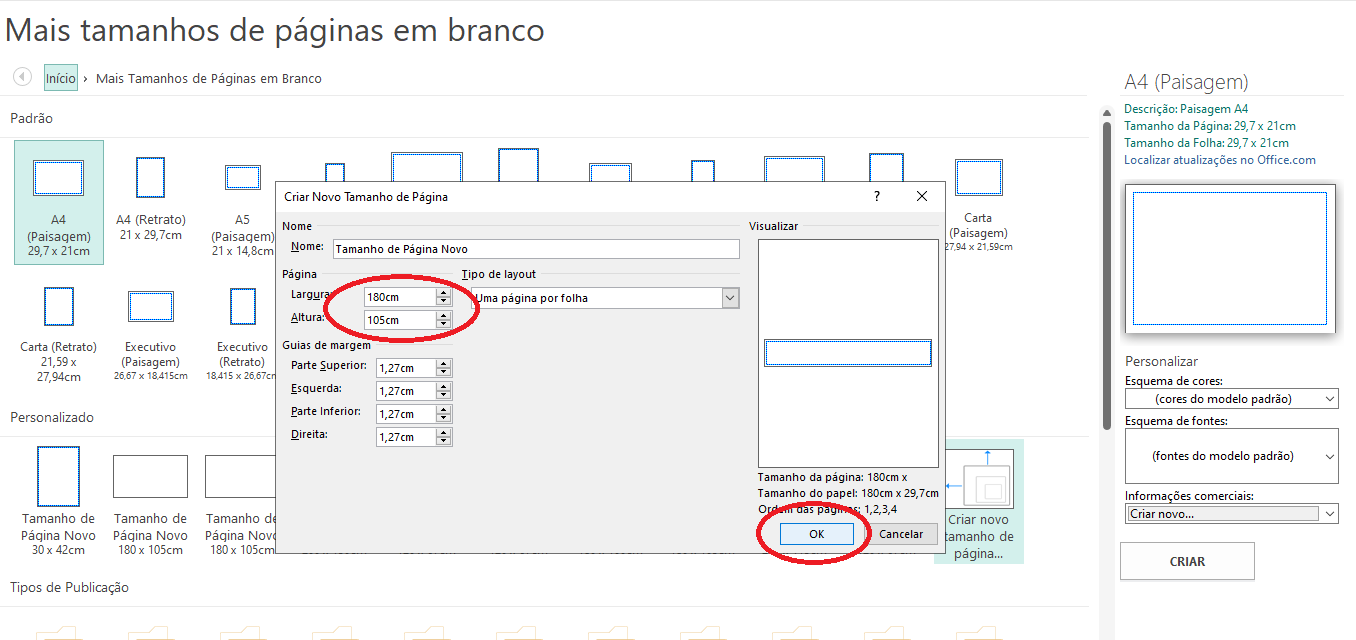
Digite 180 cm na largura e 105 cm na altura, e clique em OK para confirmar.
(Se preferir um termômetro menor, você pode utilizar outras medidas proporcionais, como: 150 x 87,5 cm, 120 x 70 cm, 100 x 58 cm e 80 x 47 cm. Quanto menores as medidas escolhidas, menor será o tamanho final do termômetro e a quantidade de folhas A4 utilizadas na impressão. Essas medidas mantêm a proporção do modelo, evitando distorções.)
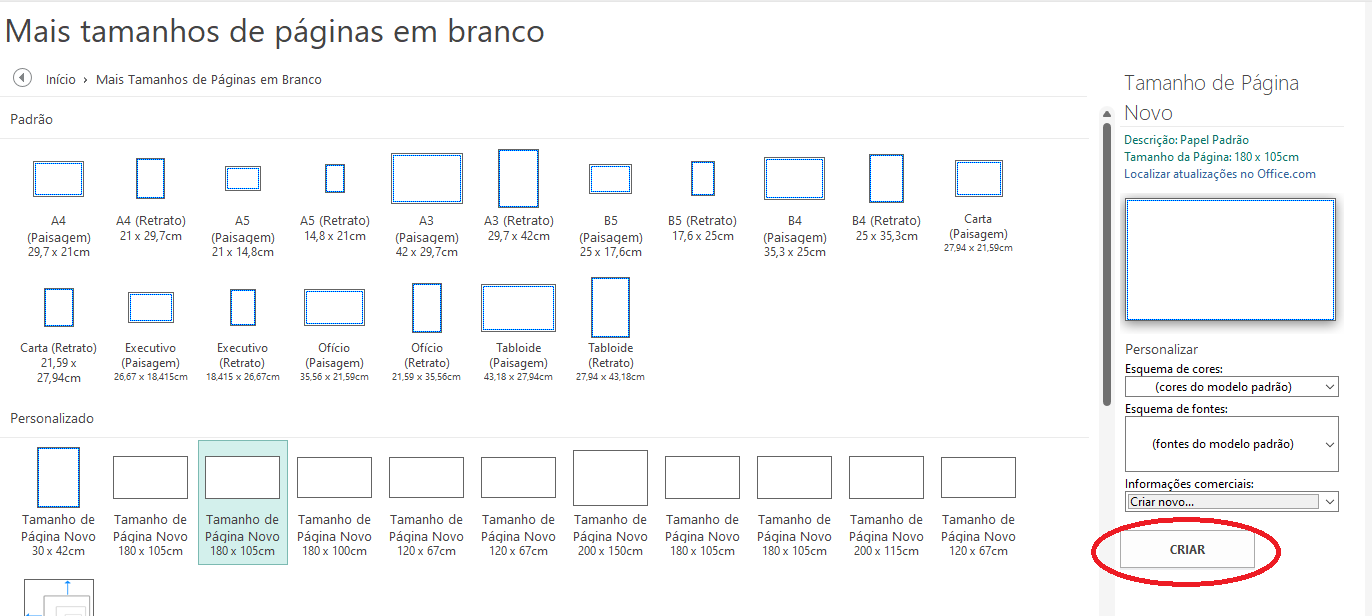
Clique em “Criar” para abrir o novo documento no tamanho desejado.
O programa abrirá o novo documento.
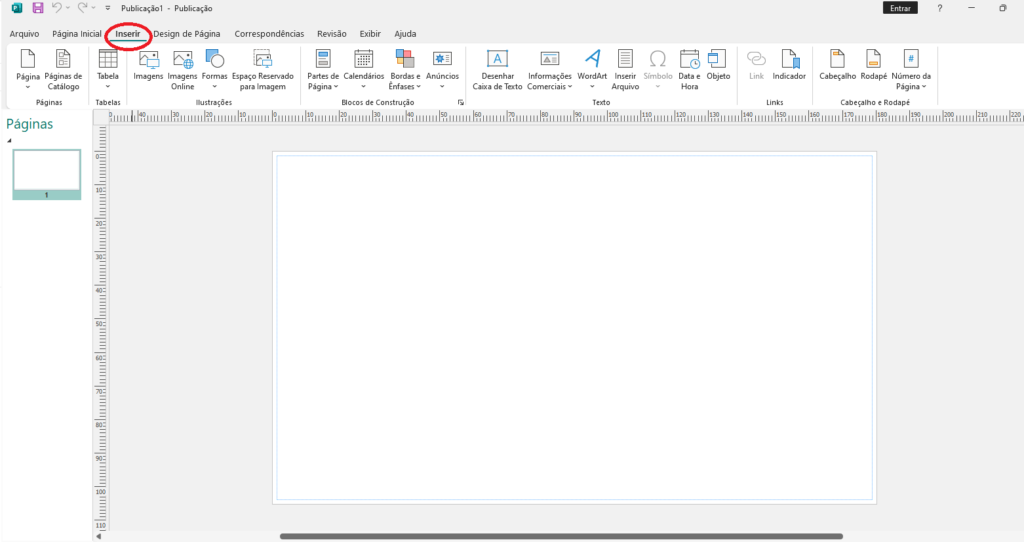
Clique em “Inserir” e, em seguida, em “Imagem”.
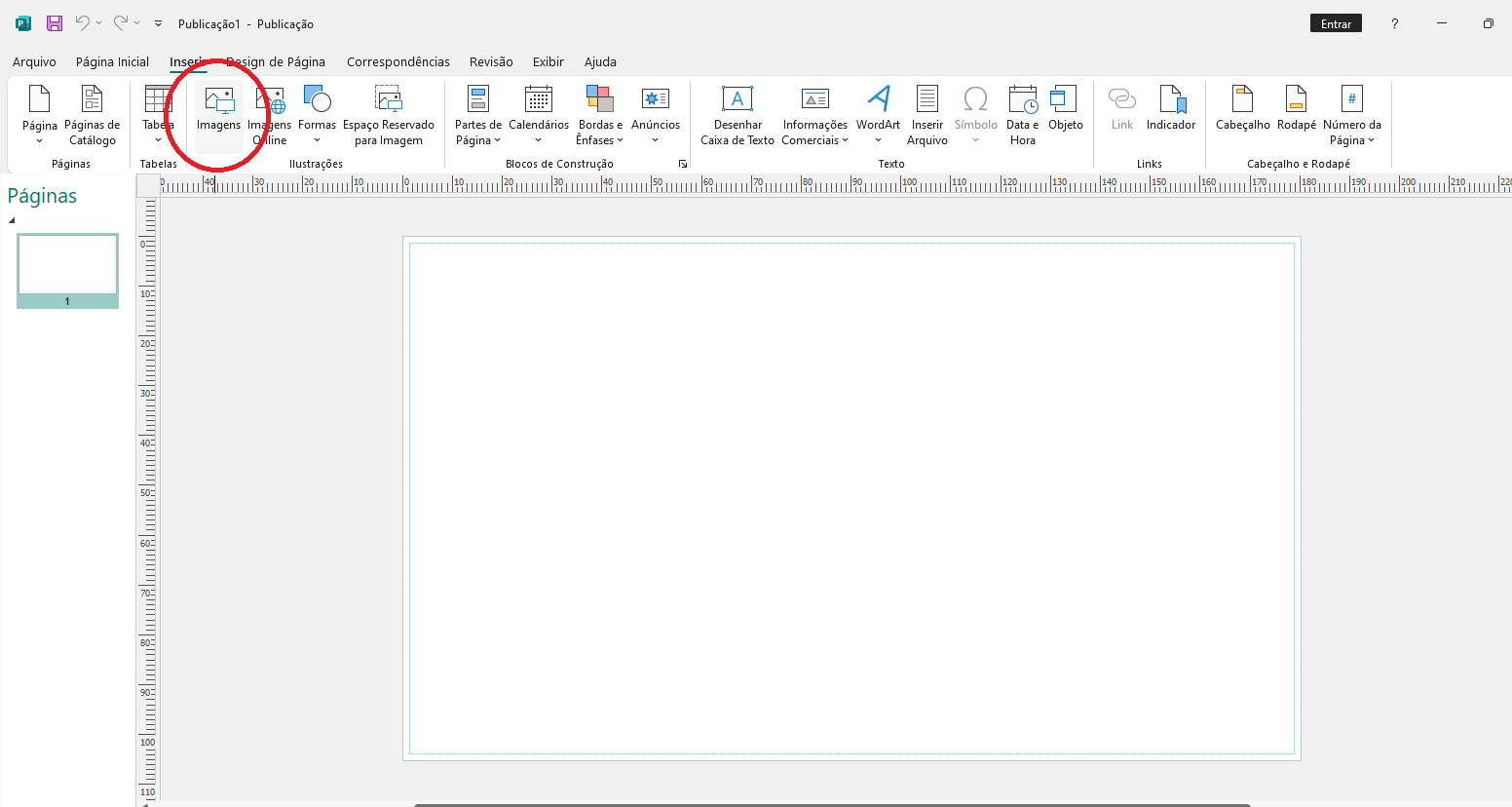
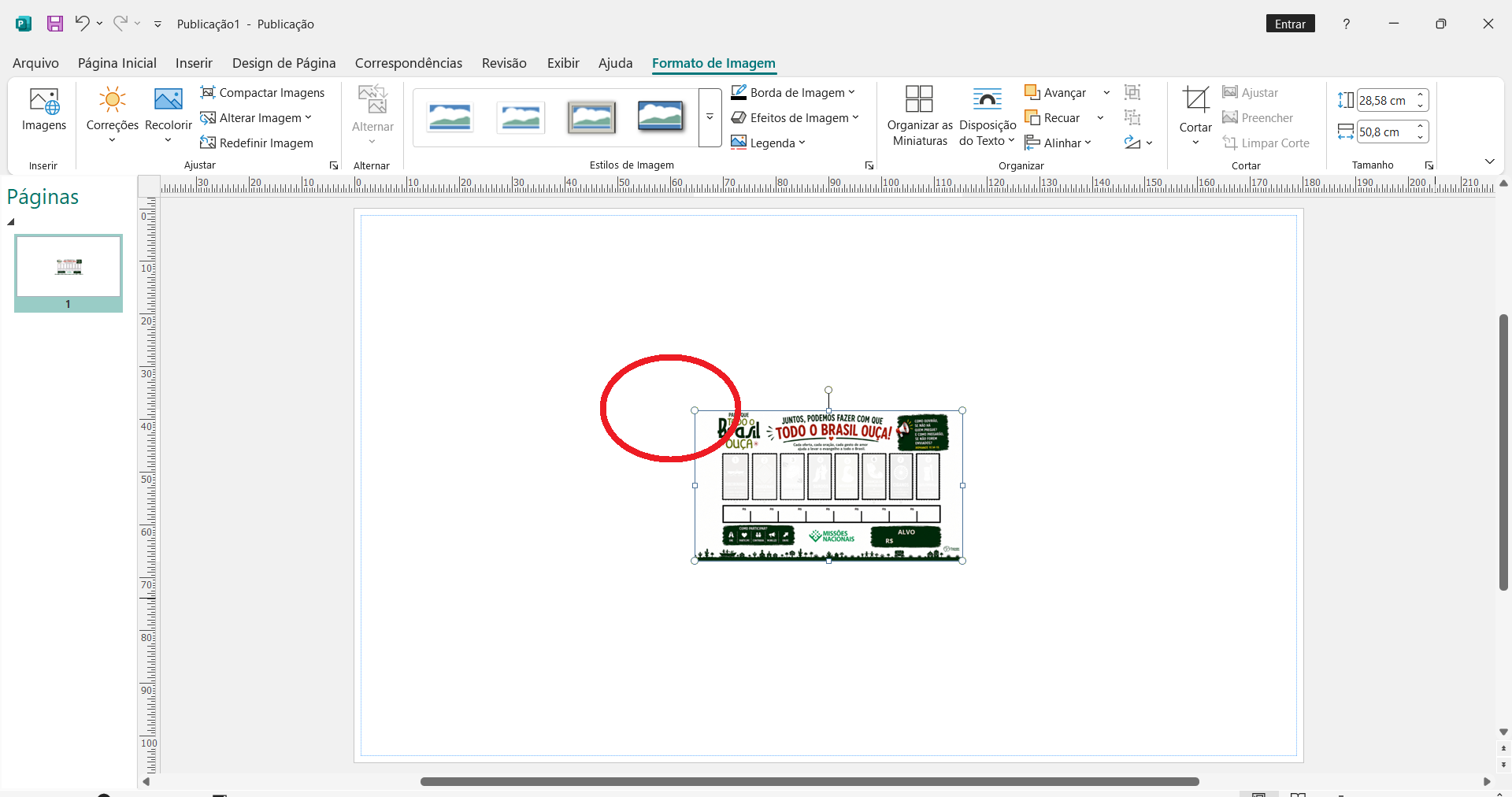
Vá até a pasta onde você salvou os arquivos desejados e insira apenas a imagem do termômetro (primeira).
Amplie a imagem sempre pelos cantos, para que ela não fique distorcida.
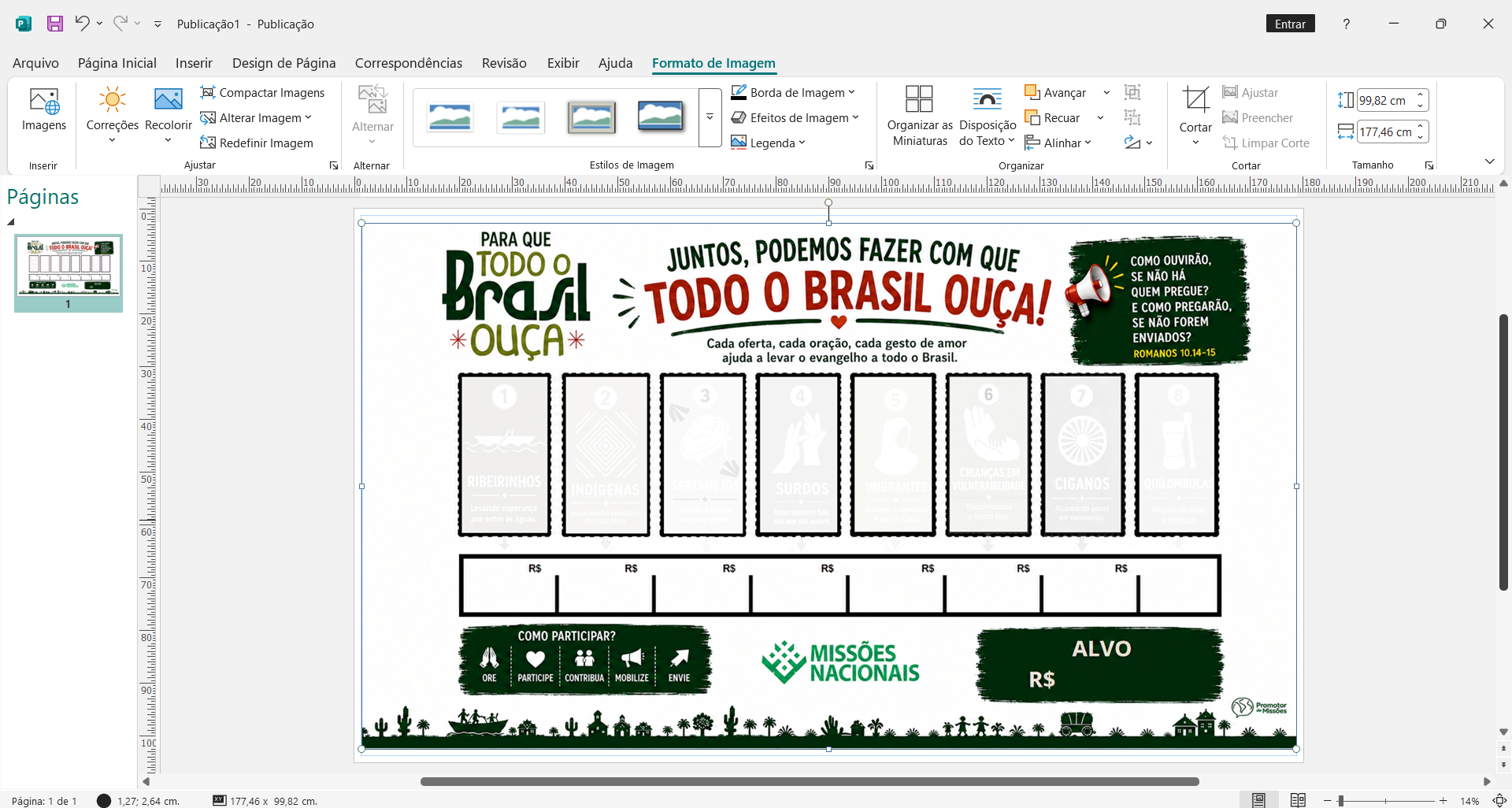
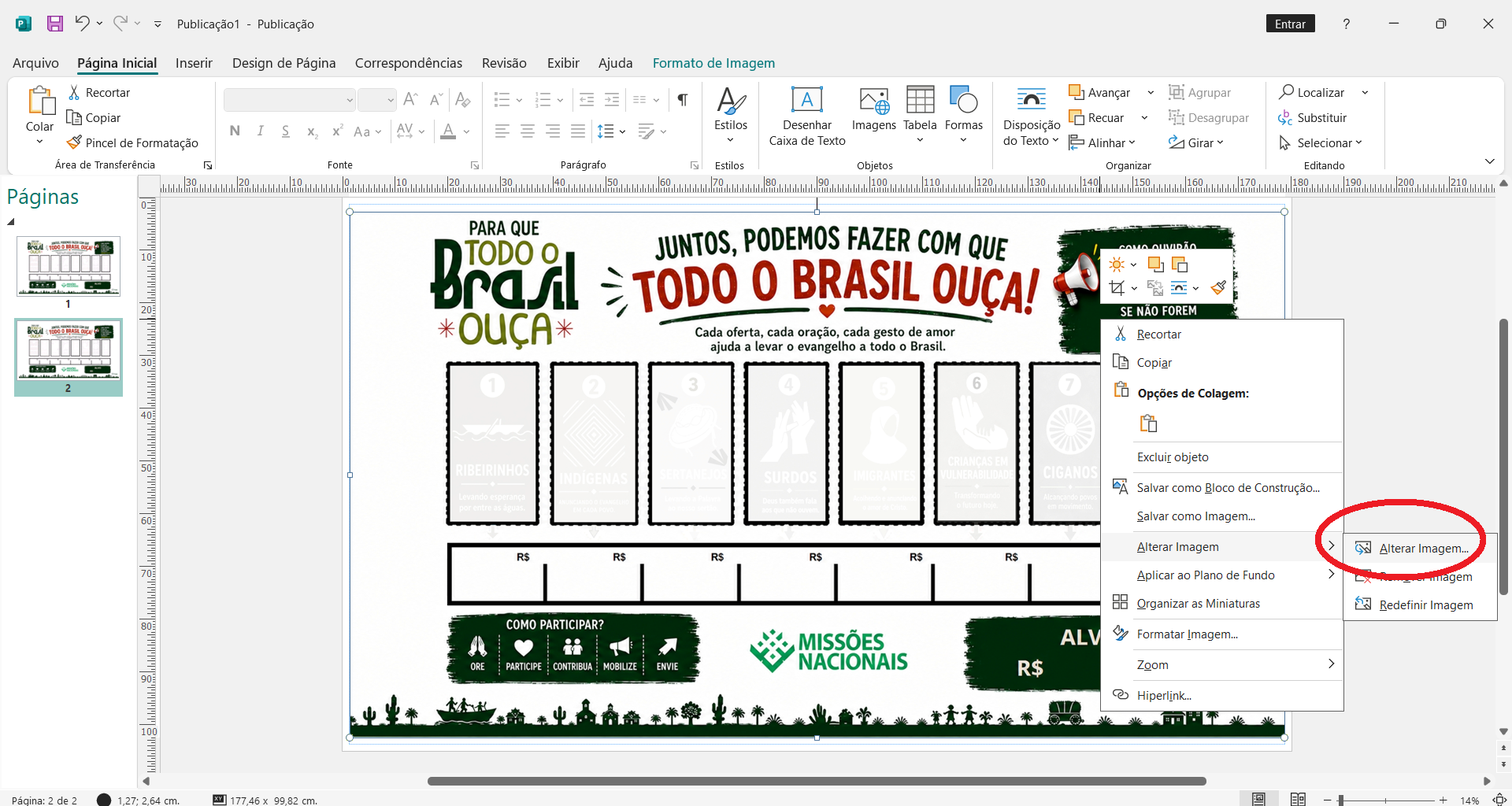
Na coluna à esquerda, clique com o botão direito do mouse sobre a imagem da página e selecione “Inserir página duplicada”.
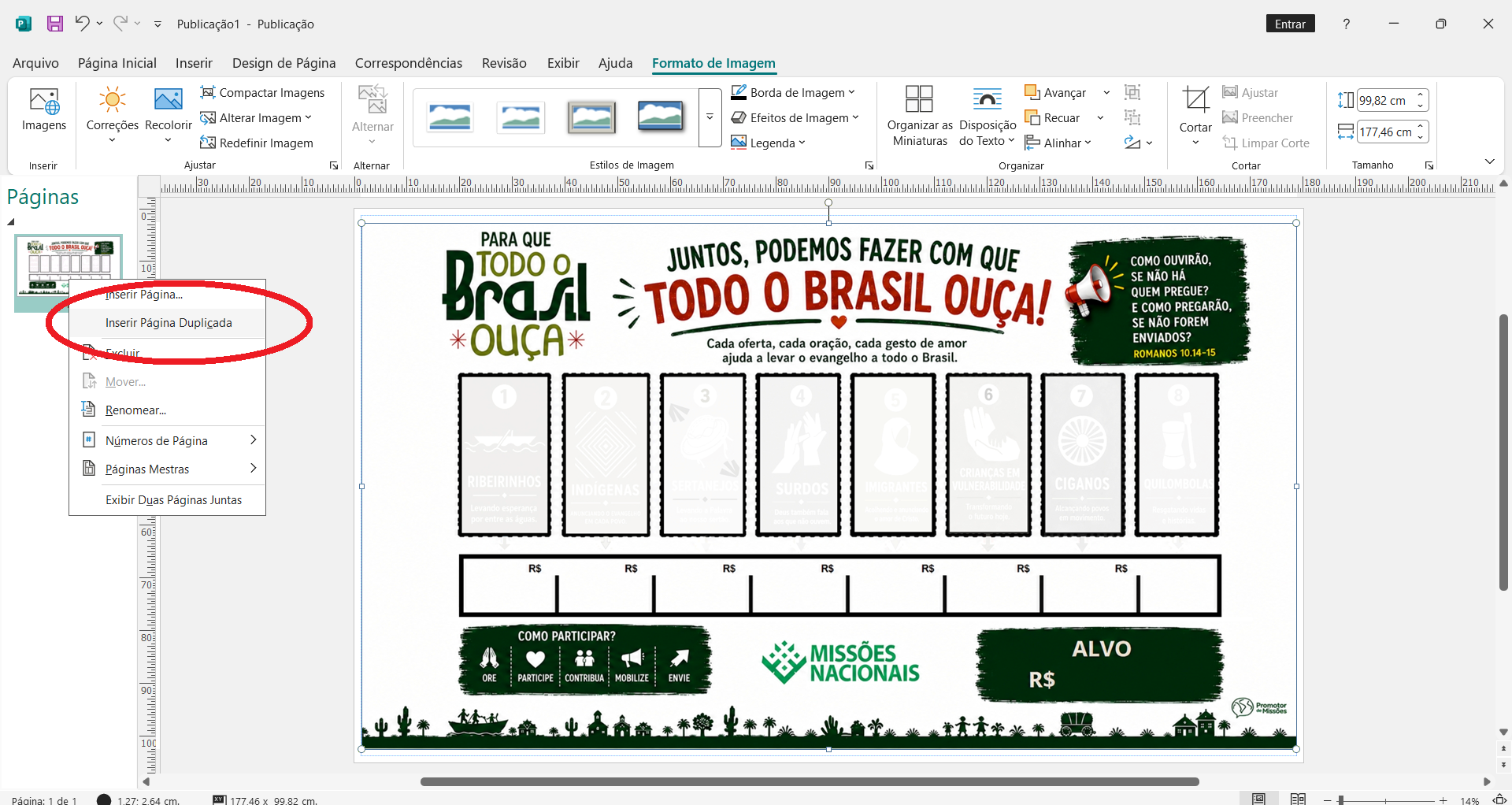
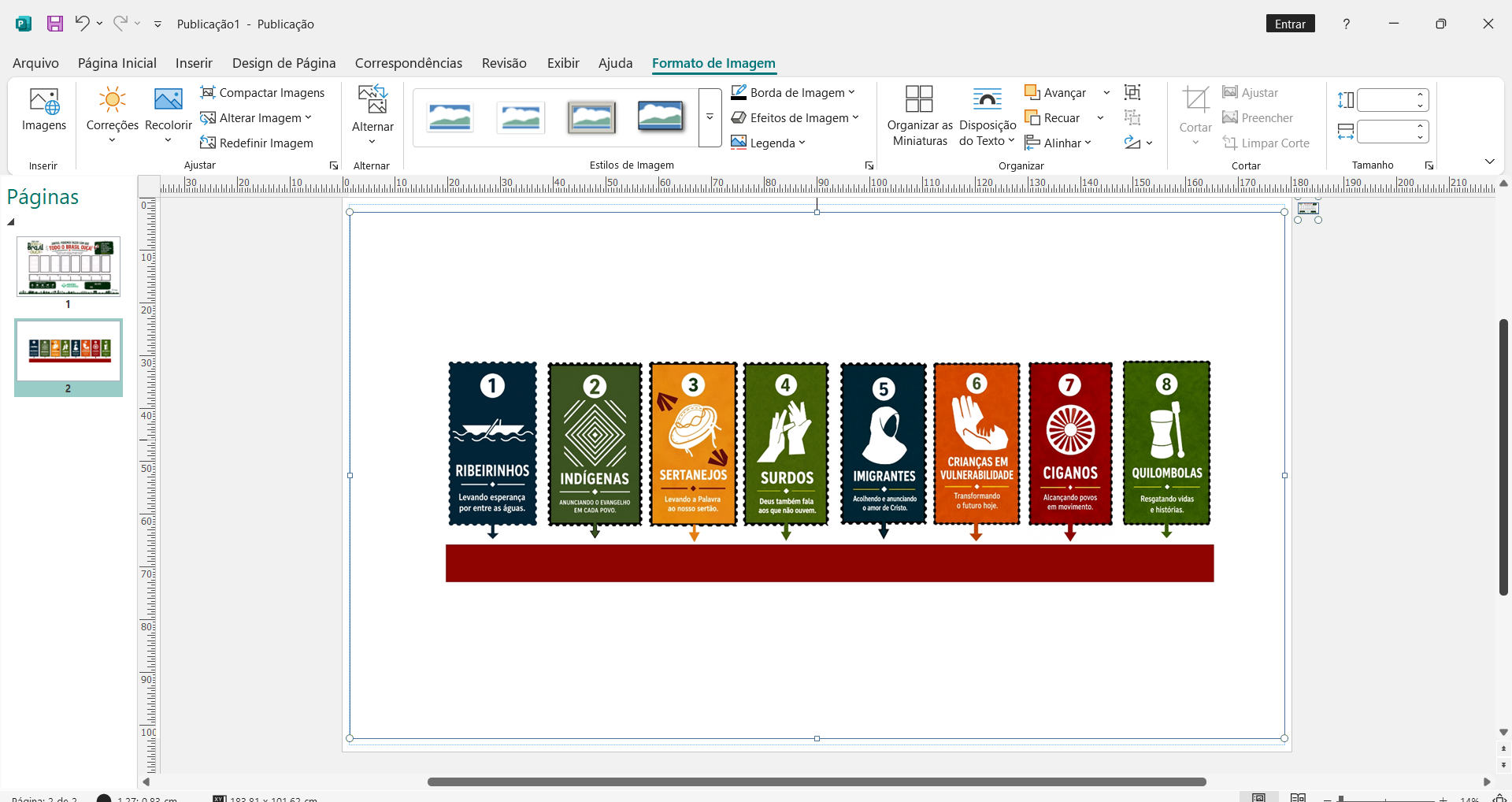
Na página 2, clique com o botão direito do mouse sobre a imagem no centro da tela e selecione “Alterar imagem”.
Vá até a pasta onde você salvou o arquivo dos selos (Segunda folha) e insira a imagem.
Importante: Essa etapa garante que a imagem dos selos será inserida exatamente no mesmo tamanho da imagem do termômetro. Assim, ao colar os selos impressos sobre o termômetro, tudo ficará alinhado e proporcional.
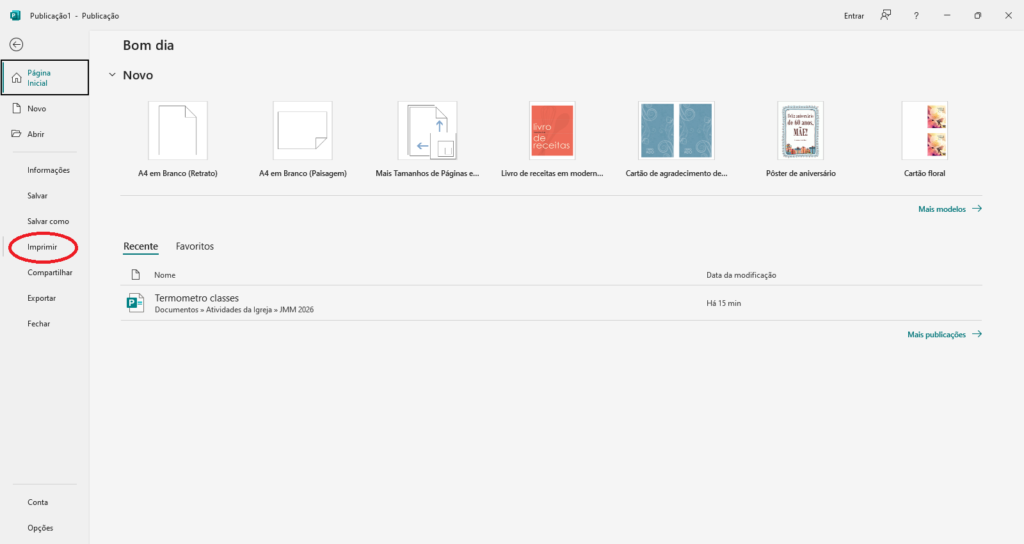
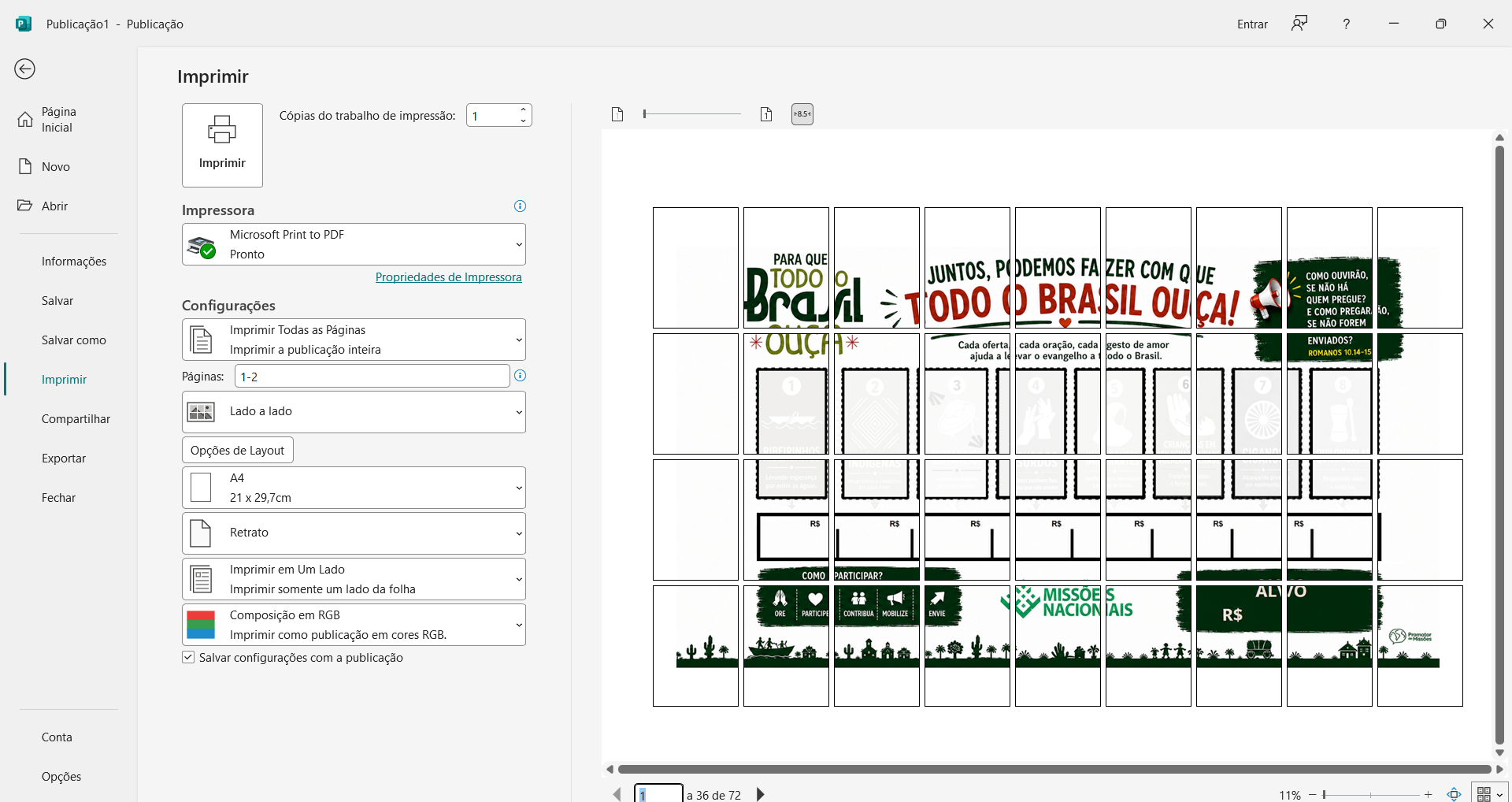
Clique em “Arquivo” e, em seguida, em “Imprimir”.
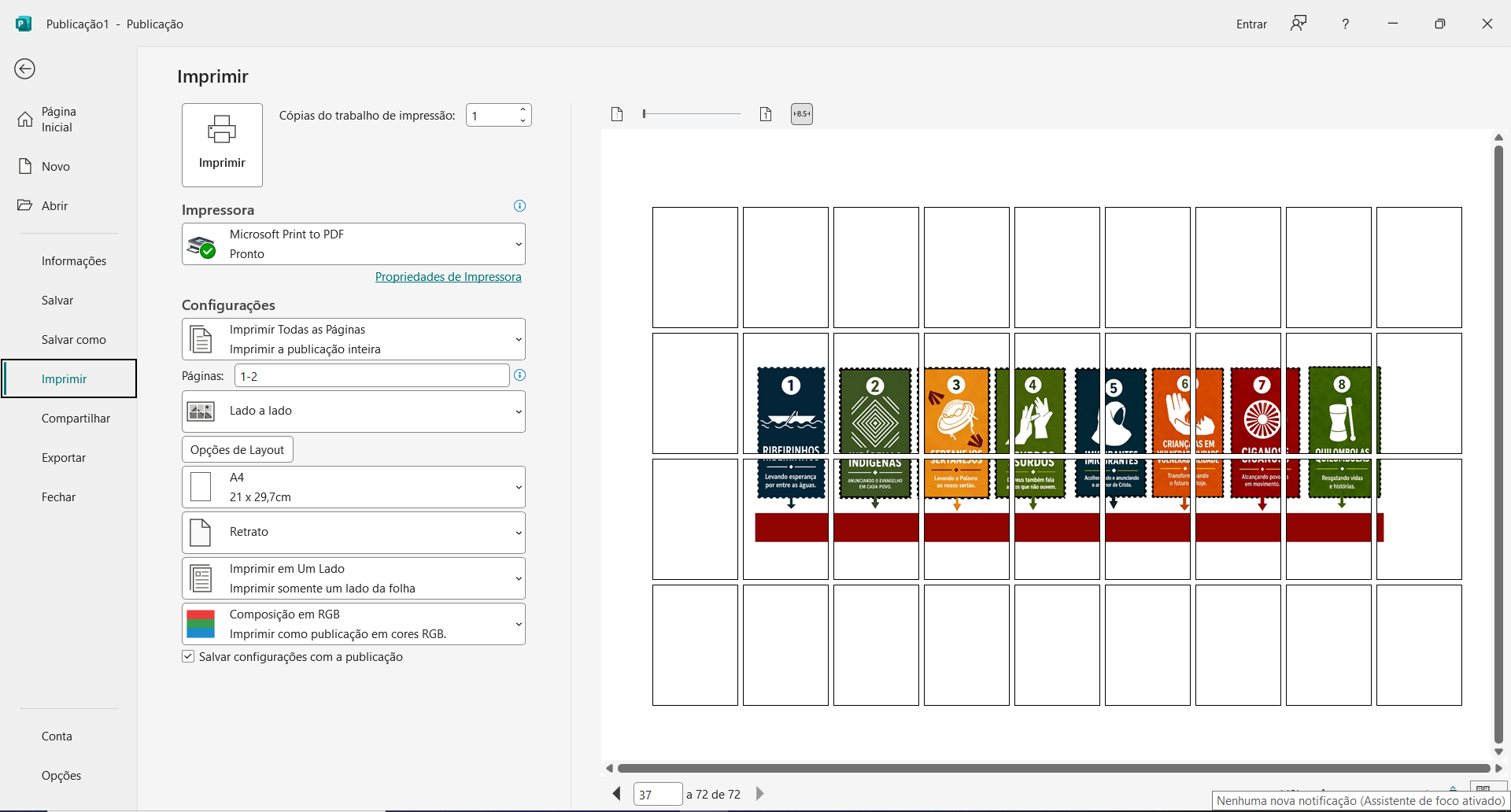
Aguarde até o programa carregar a visualização das páginas para impressão.
Quando a imagem estiver correta, clique em “Imprimir”.
Atenção: Verifique se há tinta suficiente na impressora. Caso a tinta acabe no meio da impressão, será necessário recomeçar o processo do início.
Após concluir todas as impressões, cole as partes conforme as instruções e seu termômetro estará pronto!
Não deixe de nos enviar fotos de como ficou o termômetro da sua igreja! – silvana.martines@missoesnacionais.org.br
Deus abençoe a campanha em sua igreja! Estamos aqui para te servir!
Silvana S. P. Martines