

Querido promotor, iniciamos mais uma campanha missionária de Missões Mundiais, com o tema: “Porque o Filho Vive e Voltará — Vamos Completar a Missão!”
Na revista da campanha, que está belíssima, você encontrará materiais excelentes para aproveitar ao máximo este momento. Destaco a sugestão do “Mapa Interativo”, apresentada na página 22, dentro do quadro de “meios criativos para engajar a igreja”, preparada pela jornalista da Junta de Missões Mundiais, Jamile Darlen de Barros.

Preparamos este painel especialmente para você utilizar em sua igreja — prontinho para baixar, enviar à gráfica ou imprimir em casa.
Se preferir, você também pode utilizá-lo apenas no PowerPoint: a versão digital já está disponível aqui para facilitar a apresentação durante os cultos e programações missionárias.
A proposta é simples, dinâmica e pode envolver toda a igreja, especialmente as crianças!
À medida que as ofertas forem chegando, cole as bandeiras dos países no painel e vá subindo o termômetro até que os 50 países sejam alcançados.
Cada oferta alcançando uma nação!
A lista dos países foi enviada pela Junta de Missões Mundiais. Em todos eles há missionários sustentados pelos batistas brasileiros, levando o evangelho e servindo com dedicação.
Aproveite o termômetro como ferramenta pedagógica e missionária:
-
Fale sobre cada país
-
Apresente curiosidades e desafios
-
Convide a igreja a interceder por cada nação
-
Envolva as crianças nesse movimento de oração e contribuição
Use a criatividade! Transforme o painel em um momento de celebração, ensino e mobilização missionária!
Baixe o termômetro em branco, as bandeiras e as faixas.


Divida o valor total do alvo de sua igreja em cinco partes (de 20% em 20%). A cada 20% alcançado, cole 10 bandeiras no mapa e suba uma parte do termômetro na lateral.
Obs. — É importante ressaltar que as bandeiras são colocadas aproximadamente na direção dos países no mapa, de forma figurativa e interativa.
A intenção não é ser geograficamente exata, mas envolver a igreja no propósito de alcançar as nações para Cristo.
Veja o modelo, considerando um alvo de R$ 15.000,00:

Com 20% do alvo alcançado (10 bandeiras):

Com 40% do alvo alcançado (20 bandeiras):

Com 60% do alvo alcançado (30 bandeiras):

Com 80% do alvo alcançado (40 bandeiras):

Com 100% do alvo alcançado (50 bandeiras):

Abaixo, você encontra o arquivo para impressão.
Caso opte por enviar para uma gráfica (MANDE EM PDF), oriente para que a impressão seja feita em um tamanho que não distorça as imagens.
No final do Post, mostramos o passo a passo de como realizar a impressão em casa. No Publisher, utilizamos como exemplo, o formato 120×67 cm, em JPG.
É importante não alterar os tamanhos dos arquivos, pois seguindo esses tamanhos as bandeiras serão impressas já no tamanho correto para serem coladas no mapa.
Versão em PowerPoint
Baixe o arquivo e personalize-o com o logo da sua igreja, os valores da campanha e outras informações necessárias.
⚠️ Atenção: faça as alterações slide por slide, pois em cada um deles as bandeiras são diferentes.
Não é possível simplesmente copiar e colar os slides, já que cada etapa do termômetro corresponde a países específicos.
Revise com cuidado antes de apresentar, garantindo que cada nação esteja corretamente posicionada conforme o avanço das ofertas.
 Observação importante sobre os downloads
Os arquivos desta página estão disponíveis em PDF e também em JPG.
No entanto, é importante saber que cada navegador (Chrome, Edge, Firefox, Safari, etc.) pode mostrar o processo de download de forma um pouco diferente.
 Arquivos em PDF
-
Ao clicar no link, o PDF abrirá no navegador.
-
Para salvar no computador, basta clicar no ícone de download (geralmente aparece no canto superior).
-
Depois disso, o arquivo estará salvo em PDF, pronto para ser usado.
Arquivos em JPG
-
Quando você clica no link, a imagem abre direto no navegador.
-
Dependendo do navegador, ao clicar em “Salvar imagem como…”, pode aparecer a opção de salvar como WEBP (um formato de visualização da web). Mas o arquivo original é JPG.
-
Para garantir que baixe corretamente em JPG, você tem três opções:
-
Flechinha de download: em alguns navegadores (como Chrome e Edge), aparece uma setinha no canto superior direito da imagem. Ao clicar nela, o arquivo é salvo em JPG.
-
Salvar link como…: clique com o botão direito no link do arquivo, sem abrir a imagem antes, e escolha “Salvar link como…”. Assim, ele já baixa direto em JPG.
-
Firefox e Safari: nesses navegadores, o “Salvar imagem como…” geralmente já mantém o formato JPG sem problemas.
-
-
Caso tenha salvo em WEBP, não tem problema: é só usar um site gratuito de conversão (como iloveimg.com ou convertio.co) para transformar em JPG em segundos.
 Assim, independentemente do navegador que você usa, os arquivos estarão sempre disponíveis nos dois formatos (PDF e JPG) e prontos para serem utilizados no Publisher ou em outros programas.
Se você quiser imprimir o termômetro, é possível utilizar o Publisher, um programa da Microsoft que está disponível na maioria dos computadores.
O termômetro e os adesivos são impressos em folhas A4. Depois, é só recortar e colar as partes.
Opções de tamanho para usar no Publisher (sem distorcer a imagem)
Antes de iniciar, salve os arquivos em JPG em uma pasta de fácil acesso no seu computador (O termômetro e os adesivos).
Veja o passo a passo:
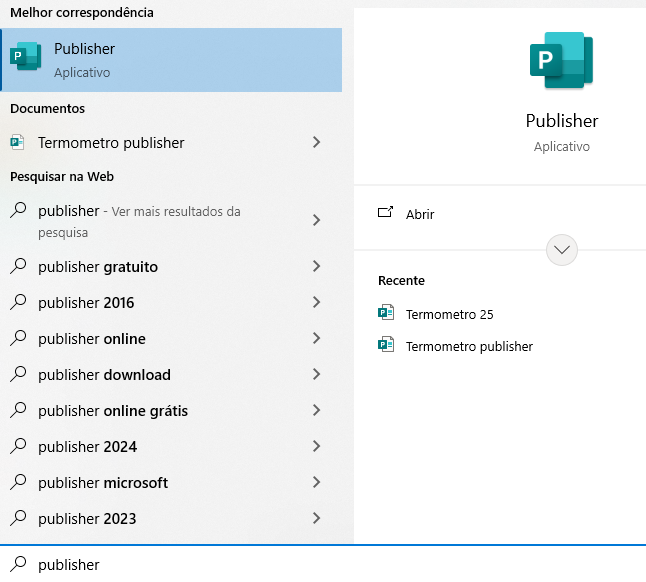
Na barra de pesquisa do seu computador, digite Publisher.
Clique para abrir o aplicativo.
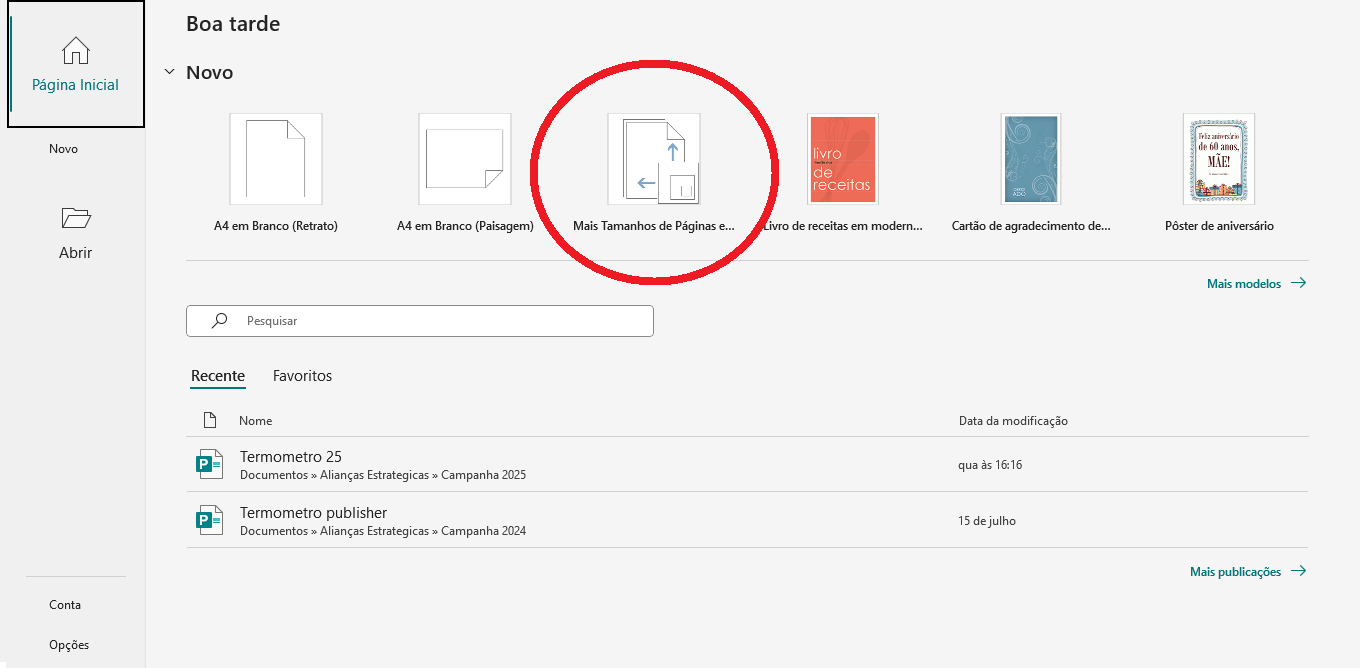
No Publisher, clique em “Mais tamanhos de página”.
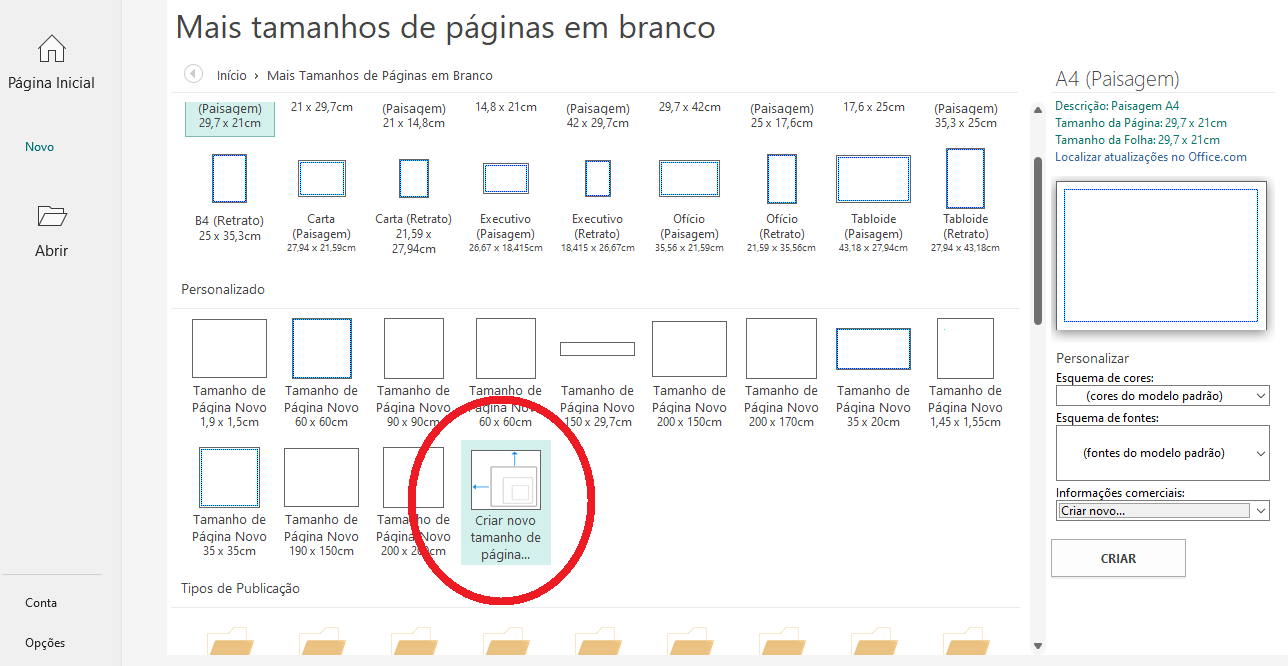
Clique em “Criar novo tamanho de página”.
Digite 120 cm na largura e 67 cm na altura (Ou o tamanho que escolher)
Para manter a proporção correta do mapa e evitar distorção na impressão, você pode escolher um dos seguintes tamanhos ao configurar a página no Microsoft Publisher:
-
Painel grande (para parede da igreja):
120 cm (largura) x 67 cm (altura) -
Banner padrão (uso geral):
100 cm (largura) x 56 cm (altura) -
Banner reduzido (púlpito/hall):
90 cm (largura) x 50 cm (altura) -
Impressão caseira (montagem com folhas A4):
84 cm (largura) x 47 cm (altura)
Esses tamanhos preservam a proporção original da arte e garantem boa visualização.
Clique em OK para confirmar.

Clique em “Criar” para abrir o novo documento no tamanho desejado.
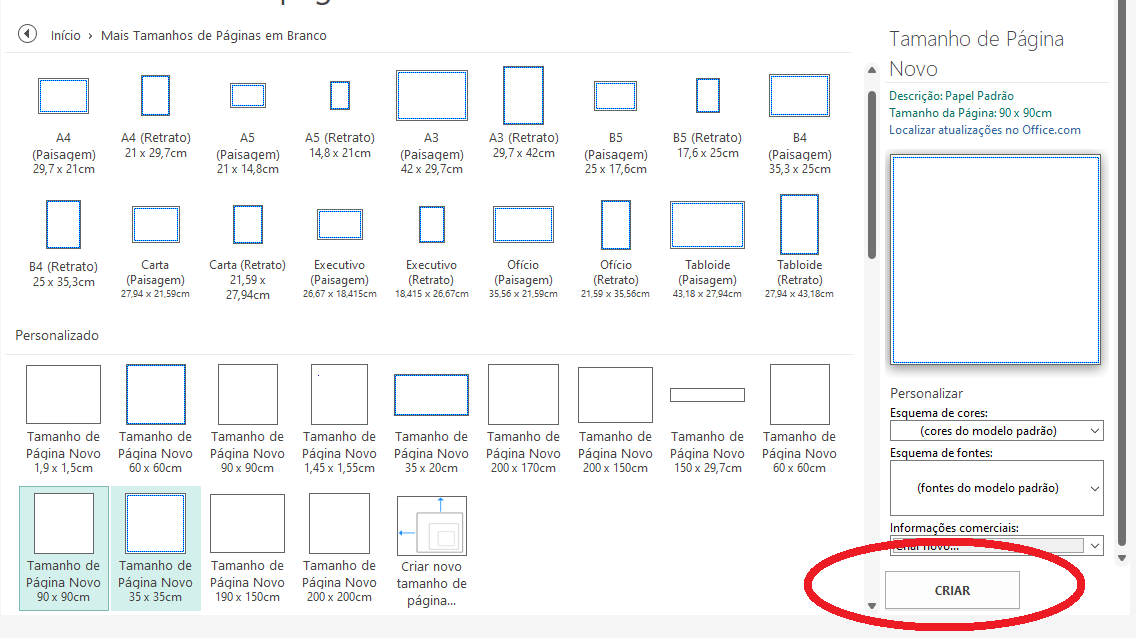
O programa abrirá o novo documento.
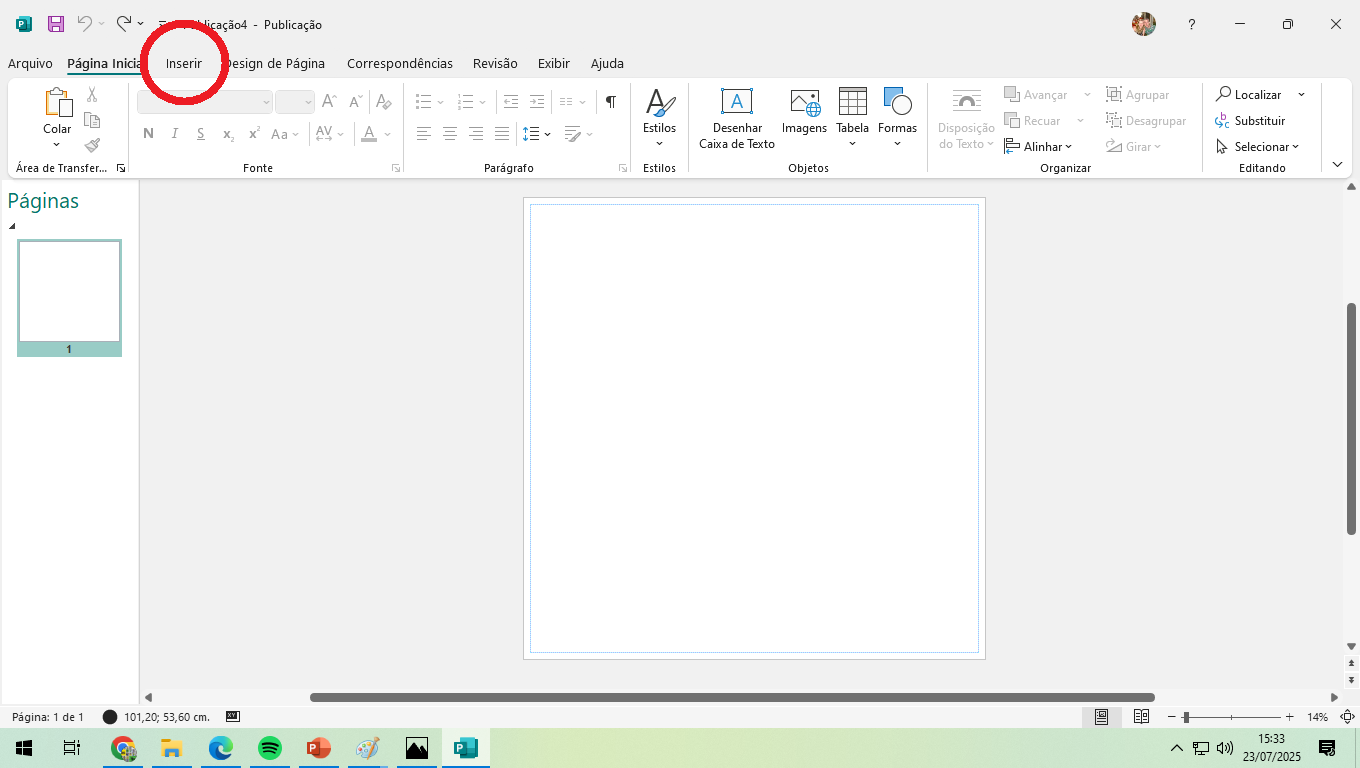
Clique em “Inserir” e, em seguida, em “Imagem”.
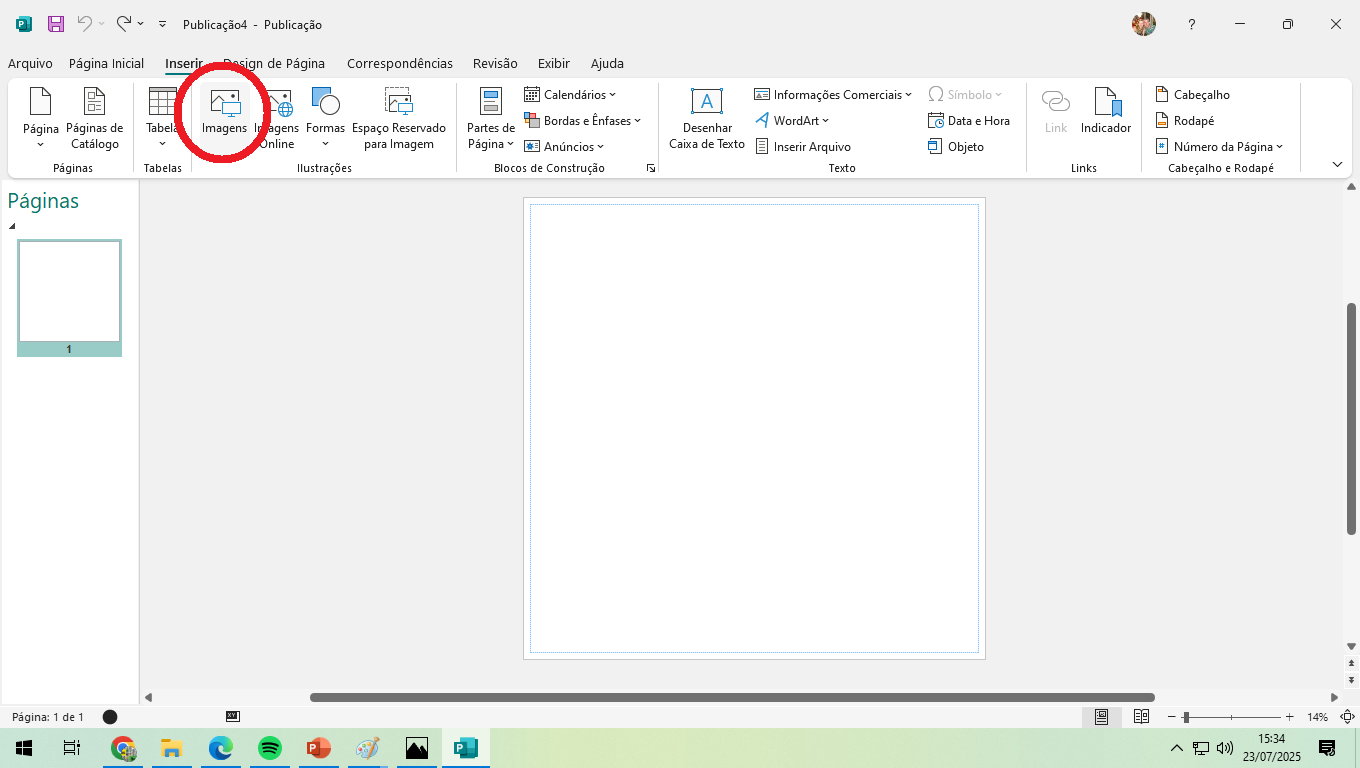
Vá até a pasta onde você salvou o arquivo desejado e insira apenas a imagem do termômetro.
Amplie a imagem sempre pelos cantos, para que ela não fique distorcida.

Na coluna à esquerda, clique com o botão direito do mouse sobre a imagem da página e selecione “Inserir página duplicada”.

Na página 2, clique com o botão direito do mouse sobre a imagem no centro da tela e selecione “Alterar imagem”.
Vá até a pasta onde você salvou o arquivo dos adesivos e insira a imagem.
Importante: Essa etapa garante que a imagem dos adesivos será inserida exatamente no mesmo tamanho da imagem do termômetro. Assim, ao colar os adesivos impressos sobre o termômetro, tudo ficará perfeitamente alinhado e proporcional.


Clique em “Arquivo” e, em seguida, em “Imprimir”.
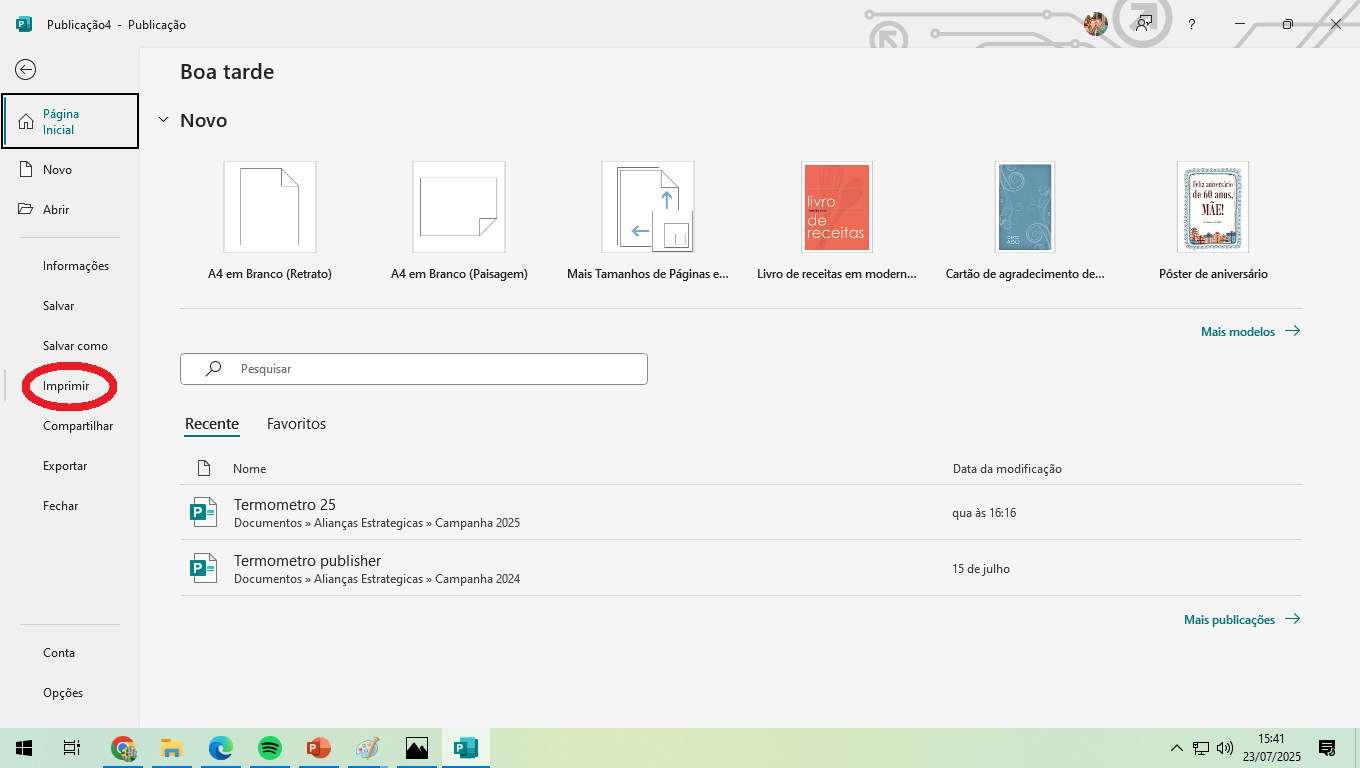
Aguarde até o programa carregar a visualização das páginas para impressão.
Quando a imagem estiver correta, clique em “Imprimir”.
Atenção: Verifique se há tinta suficiente na impressora. Caso a tinta acabe no meio da impressão, será necessário recomeçar o processo do início.
Após concluir todas as impressões, cole as partes conforme as instruções e seu termômetro estará pronto!


Não deixe de nos mandar as fotos de como ficou o seu termômetro – silvana.martines@missoesnacionais.org.br
Deus abençoe a campanha em sua igreja! Estamos aqui para te servir!
Silvana S. P. Martines

Respostas de 4
Nossa que material bom! Obrigada!
Glória a Deus!
Estou apaixonada por todo o material que nos foi disponibilizados para trabalhar com missões mundiais 2026. Muito obrigada, pois eu agora aprenderei a divulgar missões de uma maneira correta ,coerente e muito atraente. Ob a todos.
Amém! Deus abençoe seu ministério!